Verwendung von PyTracerLab
PyTracerLab auf Ihrem Rechner zum Laufen bringen
Dieser Abschnitt richtet sich an Leserinnen und Leser, die GitHub noch nie verwendet haben und das Programm einfach nur auf ihrem Rechner haben möchten. Er beschreibt jeden einzelnen Klick von der PyTracerLab-Projektseite bis zum geöffneten PyTracerLab-Fenster. Programmierkenntnisse, eine Python-Installation oder ein GitHub-Konto sind nicht erforderlich.
Note
Die Benutzeroberfläche von GitHub ist standardmäßig englischsprachig. Die Namen der Schaltflächen und Bereiche werden deshalb im Folgenden auf Englisch (fett) angegeben — genau so, wie sie auf dem Bildschirm erscheinen — jeweils mit einer deutschen Erläuterung.
Was Sie benötigen:
einen PC mit Windows 10 oder Windows 11
eine Internetverbindung
etwa 500 MB freien Speicherplatz (die Programmdatei selbst ist rund 91 MB groß und entpackt sich bei jedem Start vorübergehend selbst)
ungefähr 5 Minuten
Sie benötigen keine Administratorrechte, und es wird nichts in die Systemordner von Windows geschrieben.
Note
Dieser Weg funktioniert nur unter Windows. Wenn Sie macOS oder Linux verwenden oder wenn Ihr Rechner von einer IT-Abteilung verwaltet wird, die Programme unbekannter Herausgeber blockiert, folgen Sie stattdessen der Anleitung Running PyTracerLab Locally (auf Englisch). Dort wird PyTracerLab als Python-Programm installiert, was auf jedem Betriebssystem funktioniert.
Schritt 1 — Die PyTracerLab-Seite auf GitHub öffnen
Öffnen Sie Ihren Webbrowser und rufen Sie folgende Adresse auf:
https://github.com/iGW-TU-Dresden/PyTracerLab
GitHub ist die Website, auf der der Quellcode von PyTracerLab und das fertige Programm abgelegt sind. Die Seite, auf der Sie landen, wird Repository (Projektablage) genannt. Sie benötigen kein GitHub-Konto und müssen sich nicht anmelden — alles in dieser Anleitung funktioniert ohne Konto.
In der Mitte der Seite sehen Sie eine Liste von Ordnern und Dateien (docs, src/PyTracerLab,
LICENSE und so weiter). Diese können Sie vollständig ignorieren. Was Sie brauchen, befindet sich
auf der rechten Seite.
Schritt 2 — Den Bereich “Releases” rechts finden
Schauen Sie auf die rechte Spalte der Seite. Von oben nach unten enthält sie einen Bereich About (Kurzbeschreibung des Projekts) und darunter einen Bereich mit der Überschrift Releases (Veröffentlichungen). Im folgenden Bild ist er rot umrandet.
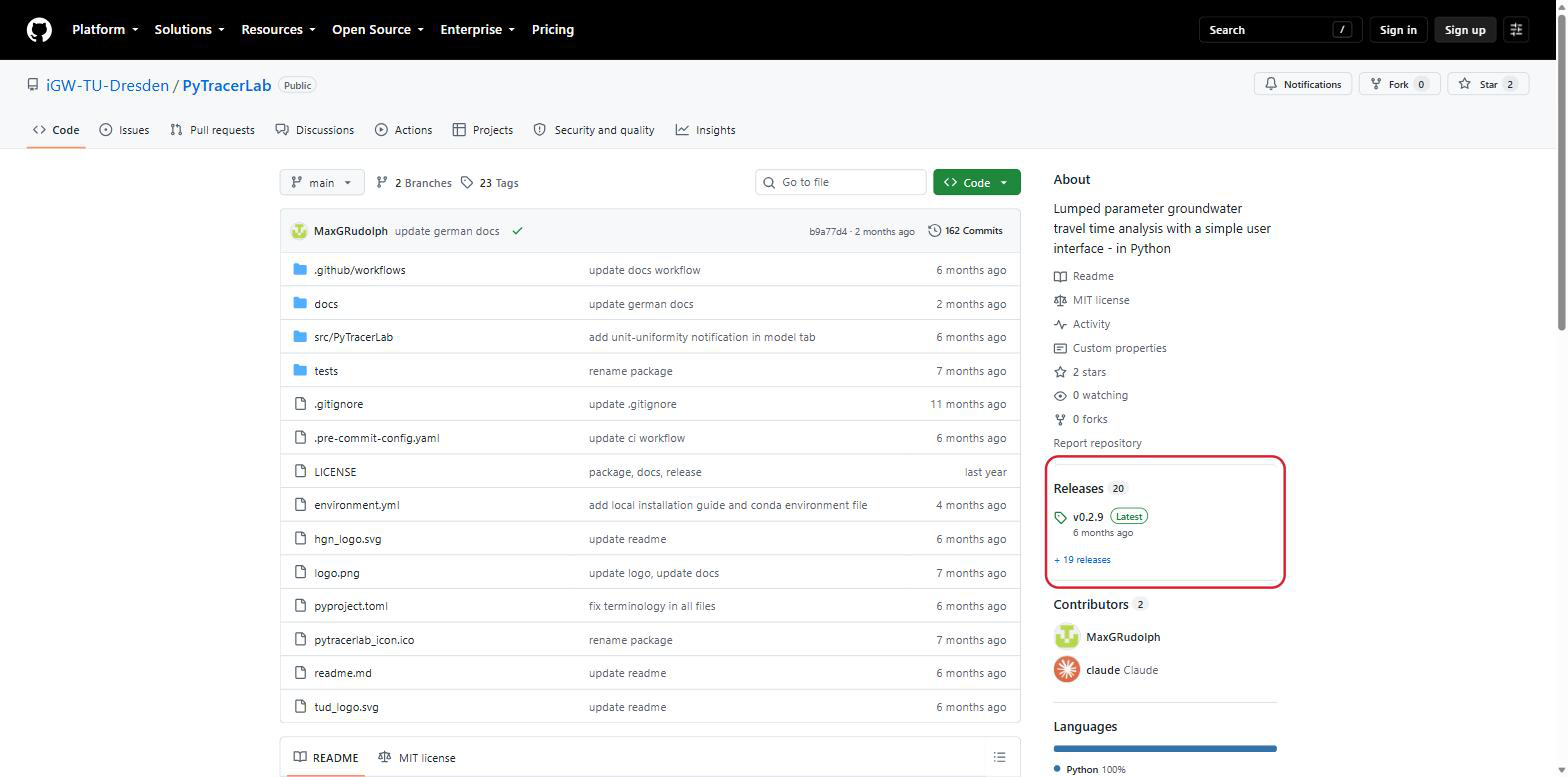
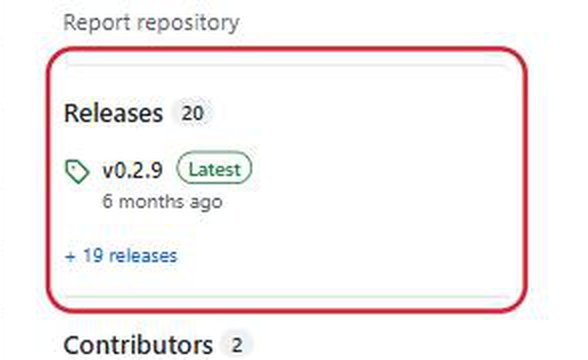
Ein Release ist eine fertige, verpackte Version des Programms. Der Bereich Releases zeigt die neueste Version, gekennzeichnet mit einer grünen Markierung Latest (neueste) — zum Zeitpunkt der Erstellung dieser Anleitung ist das v0.2.9. Die bei Ihnen angezeigte Versionsnummer ist wahrscheinlich höher; das ist richtig und zu erwarten.
Tip
Sie sehen den Bereich “Releases” nicht? Wenn Ihr Browserfenster schmal ist, verschiebt GitHub die gesamte rechte Spalte an das untere Ende der Seite. Scrollen Sie entweder ganz nach unten oder vergrößern Sie das Browserfenster (bzw. klicken Sie auf die Schaltfläche zum Maximieren oben rechts im Fenster).
Schritt 3 — Die Liste der Releases öffnen
Klicken Sie im Bereich Releases auf die Versionsnummer selbst (zum Beispiel v0.2.9) oder auf den blauen Link + 19 releases direkt darunter. Beides führt an dieselbe Stelle: zur Seite mit allen veröffentlichten Versionen.
Schritt 4 — Die Download-Dateien finden (“Assets”)
Die Seite, auf der Sie sich jetzt befinden, listet alle veröffentlichten Versionen auf, die neueste zuerst. Die neueste Version steht ganz oben und trägt die grüne Markierung Latest.
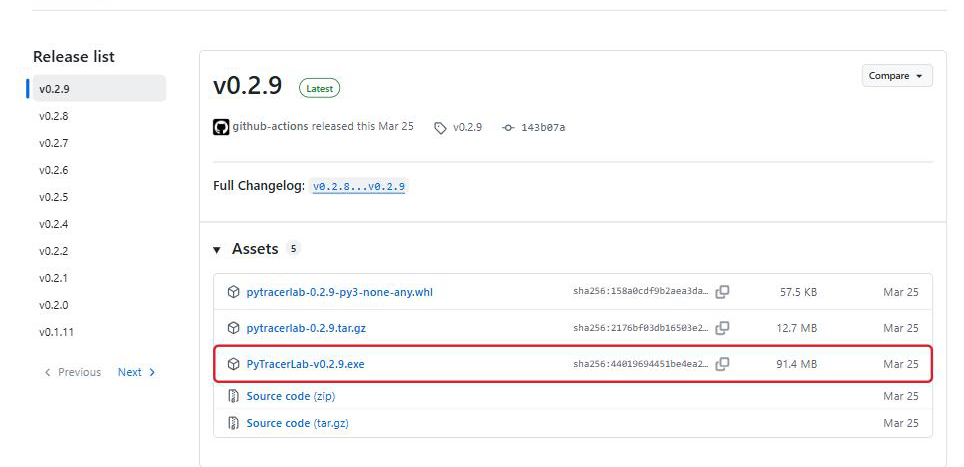
Suchen Sie unterhalb dieser neuesten Version die Überschrift Assets mit einer kleinen Zahl daneben. “Assets” ist die Bezeichnung von GitHub für die Dateien, die zu dieser Version heruntergeladen werden können. Die Liste ist normalerweise bereits aufgeklappt. Sehen Sie stattdessen nur ein kleines Dreieck ▸ Assets, klicken Sie einmal auf das Wort Assets, um die Liste aufzuklappen.
Schritt 5 — Die richtige Datei herunterladen
Die Liste Assets enthält fünf Einträge. Nur einer davon ist das Programm:
Datei in der Liste |
Was es ist |
Brauchen Sie das? |
|---|---|---|
|
Python-Paket |
Nein |
|
Python-Quellpaket |
Nein |
|
Das fertige Programm |
Ja — diese hier |
|
Der Quellcode |
Nein |
|
Der Quellcode |
Nein |
Klicken Sie auf die Datei, deren Name auf .exe endet — im Bild oben ist sie rot umrandet. Die
Zahl im Dateinamen ist die Versionsnummer und wird bei neueren Releases höher als 0.2.9 sein;
nehmen Sie immer die .exe-Datei, unabhängig von ihrer Versionsnummer.
Die Datei ist etwa 91 MB groß, der Download dauert daher einen Moment. Ihr Browser zeigt den Fortschritt an.
Schritt 6 — Die Download-Warnung des Browsers bestätigen
Ihr Browser wird Sie sehr wahrscheinlich vor dieser Datei warnen, etwa mit Formulierungen wie “Diese Datei wird nicht häufig heruntergeladen” oder “… wurde blockiert, da sie Ihr Gerät schädigen könnte”.
Diese Warnung erscheint, weil die Datei nicht mit einem kostenpflichtigen Signaturzertifikat digital signiert ist. PyTracerLab ist freie akademische Software und besitzt kein solches Zertifikat. Die Warnung sagt nichts über den Inhalt der Datei aus — sie erscheint bei jedem heruntergeladenen Programm ohne ein solches Zertifikat.
So behalten Sie die Datei:
Google Chrome — der Download erscheint in einem kleinen Feld oben rechts im Browser. Fahren Sie mit der Maus über den Eintrag, klicken Sie auf die ⋮ (drei Punkte) daneben und wählen Sie Beibehalten (Keep).
Microsoft Edge — an derselben Stelle, oben rechts. Klicken Sie auf die ⋯ (drei Punkte) neben dem blockierten Download, wählen Sie Beibehalten (Keep), dann Mehr anzeigen (Show more) → Trotzdem beibehalten (Keep anyway).
Mozilla Firefox — klicken Sie auf den Download-Pfeil in der Symbolleiste, klicken Sie mit der rechten Maustaste auf den Eintrag und wählen Sie Download erlauben.
Schritt 7 — Die heruntergeladene Datei auf dem Rechner finden
Die Datei liegt jetzt in Ihrem Ordner Downloads, normalerweise:
C:\Users\<Ihr Windows-Benutzername>\Downloads
Öffnen Sie dazu den Datei-Explorer (das gelbe Ordnersymbol in der Taskleiste oder die
Tastenkombination Windows + E) und klicken Sie in der linken Spalte auf Downloads. Gesucht ist
die Datei PyTracerLab-v0.2.9.exe.
Important
Diese eine Datei ist das gesamte Programm. Es gibt nichts zu installieren. Es wird kein Eintrag im Startmenü und kein Symbol auf dem Desktop angelegt. Sie können die Datei beliebig verschieben — zum Beispiel auf den Desktop oder in einen Ordner Ihrer Wahl — und von dort starten. Wenn Sie die Datei löschen, ist das Programm von Ihrem Rechner verschwunden.
Schritt 8 — Das Programm starten und die Windows-Warnung bestätigen
Doppelklicken Sie auf die Datei PyTracerLab-v0.2.9.exe.
Windows zeigt daraufhin höchstwahrscheinlich ein blaues Fenster mit dem Titel “Der Computer wurde durch Windows geschützt” (englisch: “Windows protected your PC”). Zunächst scheint dieses Fenster nur eine einzige Schaltfläche anzubieten: Nicht ausführen (Don’t run).
Gehen Sie so vor:
Klicken Sie auf den kleinen Link Weitere Informationen (More info) direkt unter dem Meldungstext.
Das Fenster klappt auf und zeigt nun den Dateinamen, den Herausgeber — und unten rechts eine neue Schaltfläche Trotzdem ausführen (Run anyway).
Klicken Sie auf Trotzdem ausführen.
Diese Warnung hat dieselbe Ursache wie die Download-Warnung in Schritt 6: Das Programm ist nicht mit einem kostenpflichtigen Zertifikat signiert. Sie müssen sie pro heruntergeladener Datei nur einmal bestätigen.
Tip
Sie können die Warnung auch vorab entfernen: Klicken Sie mit der rechten Maustaste auf die Datei, wählen Sie Eigenschaften und setzen Sie unten im Reiter Allgemein das Häkchen bei Zulassen bzw. Blockierung aufheben (Unblock). Bestätigen Sie anschließend mit OK.
Schritt 9 — Auf den ersten Start warten
Warning
Für 10 bis 40 Sekunden scheint nichts zu passieren. Das ist normal.
Das Programm ist in eine einzige Datei gepackt und muss sich zunächst in einen temporären Ordner entpacken, bevor das Fenster erscheinen kann. Beim ersten Start dauert das merklich länger als später. Währenddessen gibt es weder einen Fortschrittsbalken noch einen Startbildschirm.
Doppelklicken Sie die Datei in dieser Zeit nicht erneut — damit starten Sie lediglich eine zweite Kopie des Programms. Warten Sie, bis das Fenster erscheint. Spätere Starts gehen deutlich schneller.
Schritt 10 — Das Programm läuft
Das PyTracerLab-Hauptfenster öffnet sich mit dem Eingabe-Tab und sieht so aus:
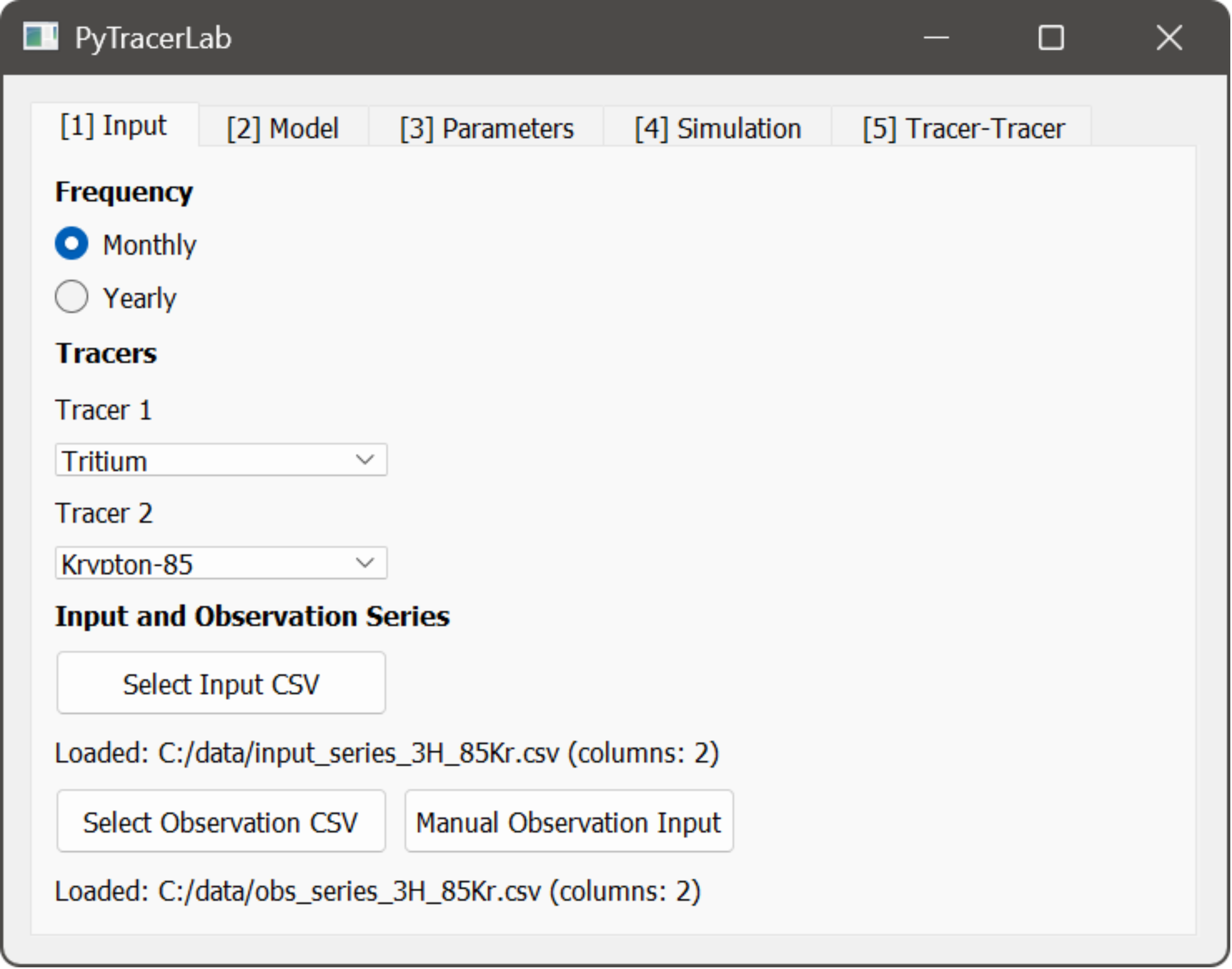
Das war’s — PyTracerLab läuft. Machen Sie weiter mit Der Eingabe-Tab, wo erklärt wird, was als Nächstes zu tun ist. Wenn Sie eine vollständige Analyse von Anfang bis Ende begleitet durchführen möchten, lesen Sie Verwendung der GUI: ein detailliertes Beispiel.
PyTracerLab später erneut starten
Es muss nichts weiter installiert werden. Wann immer Sie PyTracerLab wieder verwenden möchten,
doppelklicken Sie einfach dieselbe .exe-Datei. Die Windows-Warnung aus Schritt 8 erscheint für diese
Datei nicht erneut.
Auf eine neuere Version aktualisieren
PyTracerLab aktualisiert sich nicht selbst. Um auf eine neuere Version zu wechseln, wiederholen
Sie die Schritte 1 bis 8 — Sie erhalten dann eine .exe-Datei mit einer höheren Versionsnummer. Die
alte Datei können Sie anschließend löschen.
Wenn etwas nicht funktioniert hat
Ich habe doppelgeklickt und es passiert nichts.
Warten Sie eine volle Minute — siehe Schritt 9. Erscheint immer noch kein Fenster, öffnen Sie den
Windows Task-Manager (Strg + Umschalt + Esc) und prüfen Sie, ob PyTracerLab unter Prozesse
aufgeführt ist. Sind dort mehrere Kopien gelistet, beenden Sie alle und versuchen es mit einem
einzelnen Doppelklick erneut.
Das Fenster “Der Computer wurde durch Windows geschützt” hat keine Schaltfläche “Trotzdem ausführen”. Die Schaltfläche wird erst sichtbar, nachdem Sie auf Weitere Informationen geklickt haben — siehe Schritt 8. Wenn die IT-Richtlinie Ihres Arbeitgebers unsignierte Programme grundsätzlich blockiert, kann die Schaltfläche ganz fehlen. Verwenden Sie in diesem Fall Running PyTracerLab Locally.
Die Datei ist nach dem Herunterladen verschwunden. Ihre Antivirensoftware hat sie in Quarantäne verschoben. So verpackte Programme lösen häufig Fehlalarme aus. Stellen Sie die Datei aus der Quarantäneliste Ihres Antivirenprogramms wieder her oder verwenden Sie Running PyTracerLab Locally.
Das Fenster erscheint kurz und schließt sich sofort wieder.
Dieser Weg startet das Programm bewusst ohne Konsolenfenster, sodass eine mögliche Fehlermeldung
unsichtbar bleibt. Um zu sehen, was schiefgelaufen ist, installieren Sie PyTracerLab gemäß
Running PyTracerLab Locally als Python-Programm und starten es mit dem Befehl
PyTracerLab — diese Variante behält ein Konsolenfenster geöffnet, in dem die Fehlermeldung angezeigt
wird. Bitte melden Sie die Meldung über
GitHub Issues.
Ich verwende kein Windows.
Die .exe-Datei läuft nur unter Windows. Folgen Sie
Running PyTracerLab Locally; diese Anleitung funktioniert auch unter macOS
und Linux.
Verwendung der grafischen Benutzeroberfläche
Im Allgemeinen ist die Verwendung der grafischen Benutzeroberfläche (GUI) strikter und weniger vielseitig als die Verwendung des zugrunde liegenden Pakets. Konkret setzt die App eine bestimmte Struktur der Zeitreihendaten voraus, lässt sich nicht gut skalieren, um viele unterschiedliche Datensätze zu verarbeiten, und bietet nur begrenzte Nachbearbeitungsfunktionen. Dennoch ist die GUI eine sehr benutzerfreundliche Option, um Analysen von Grundwasserlaufzeitverteilungen mit Lumped-Parameter-Modellen durchzuführen.
Important
Die GUI kann nur Eingangs- und Beobachtungsdateien einlesen, die einer bestimmten Struktur folgen: CSV-Dateien mit Kommas als Trennzeichen, eine erste Zeile, die als Kopfzeile übersprungen wird, eine Datumsspalte im Format YYYY-MM (monatliche Daten) oder YYYY (jährliche Daten), eine oder zwei Tracer-Spalten, Eingangs- und Beobachtungsreihen derselben Länge sowie nan für fehlende Beobachtungen. Eine ausführliche Beschreibung der erforderlichen Dateistruktur finden Sie unter Vorbereitung der Datensätze.
Beispieldateien
Die folgenden Beispieldateien können heruntergeladen und direkt in die GUI geladen werden. Sie decken verschiedene Anwendungsfälle hinsichtlich der zeitlichen Auflösung und der Anzahl der Tracer ab. Wählen Sie beim Laden einer Datei auf dem Eingabe-Tab die zeitliche Auflösung und den bzw. die Tracer, die zur Datei passen.
Eingangsdatei |
Beobachtungsdatei |
Auflösung |
Tracer |
Zeitraum |
Hinweise |
|---|---|---|---|---|---|
monatlich |
1 |
1960-01 – 2009-12 |
|||
monatlich |
2 (Tritium, Krypton-85) |
1900-01 – 1999-12 |
verwendet im detaillierten Beispiel |
||
jährlich |
1 |
1850 – 2020 |
TracerLPM-Benchmark |
||
jährlich |
2 (Tritium, SF6) |
1900 – 2020 |
SF6 ist nicht in der Tracer-Liste der GUI enthalten; wählen Sie dafür Stable tracer (no decay) |
||
– |
monatlich |
1 |
1970-01 – 2019-12 |
keine Beobachtungsdatei; Beobachtungen über Manual Observation Input eingeben |
|
– |
monatlich |
1 |
1960-01 – 1969-12 |
Impulseingang zur Untersuchung der Modellantwort |
|
– |
jährlich |
1 |
1960 – 1969 |
Impulseingang zur Untersuchung der Modellantwort |
Aufbau der GUI
Die GUI ist in verschiedene Tabs gegliedert. Diese Tabs repräsentieren den typischen Arbeitsablauf und sollten in ihrer vorliegenden Reihenfolge betrachtet werden. Die einzelnen Tabs werden im Folgenden ausführlicher beschrieben.
Warning
PyTracerLab befindet sich noch in aktiver Entwicklung. Während die allgemeine Funktionalität gut getestet ist, weist die GUI noch einige Probleme auf, an denen wir aktiv arbeiten.
Warning
PyTracerLab unterstützt derzeit keinerlei Vorverarbeitungsschritte der Eingangsdaten. Niederschlagsgewichtung, Gasaustausch usw. müssen vom Nutzer vorab durchgeführt werden.
Tip
Um Probleme bei der Verwendung der GUI zu vermeiden, führen Sie bitte alle Schritte auf allen Tabs in der Reihenfolge durch, in der sie auf dem Tab dargestellt sind. Legen Sie zum Beispiel auf dem Eingabe-Tab zuerst die zeitliche Auflösung fest, dann den bzw. die Tracer, laden Sie anschließend die entsprechenden Eingangsdaten und danach die entsprechenden Beobachtungsdaten.
1. Der Eingabe-Tab
In diesem Tab werden Datensätze geladen und die grundlegendsten Einstellungen für die anschließende Modellierung vorgenommen.
Auswahl der zeitlichen Auflösung (jährliche oder monatliche Daten in Zeitreihen und Modellsimulationen)
Auswahl von einem oder zwei Tracern, die in der Analyse berücksichtigt werden sollen ($^3\mathrm{H}$ oder $^14\mathrm{C}$)
Auswahl und Laden der Tracer-Eingangszeitreihendatei über den sich öffnenden Dateidialog; Details zur Vorbereitung von Tracer-Eingangszeitreihendateien finden Sie hier
Auswahl und Laden der Tracer-Beobachtungszeitreihendatei über den sich öffnenden Dateidialog; Details zur Vorbereitung von Tracer-Beobachtungszeitreihendateien finden Sie hier
Important
In den Tracer-Eingangsdaten und den Beobachtungsdaten sollten dieselben Einheiten der Tracer-Konzentration verwendet werden. Einheiten werden intern nicht überprüft. Wenn die Einheiten nicht übereinstimmen, werden unerwünschte und falsche Ergebnisse erzielt!
2. Der Modell-Tab
Warning
Die Struktur eines Lumped-Parameter-Modells sollte stets auf einem konzeptionellen Verständnis des untersuchten Grundwasserströmungssystems beruhen. Zu diesem Thema gibt es umfangreiche Literatur. Wenn Sie noch nie von Dingen wie „Exponential Model“, „Binary Mixing Model“ oder „Convolution Integral“ gehört haben, sollten Sie sich in diese Themen einlesen, bevor Sie fortfahren. Lumped-Parameter-Modelle sind einfach zu verwenden, aber schwer zu meistern – entsprechende Modellierungsergebnisse sollten stets sorgfältig interpretiert werden, bevor Schlussfolgerungen gezogen werden.
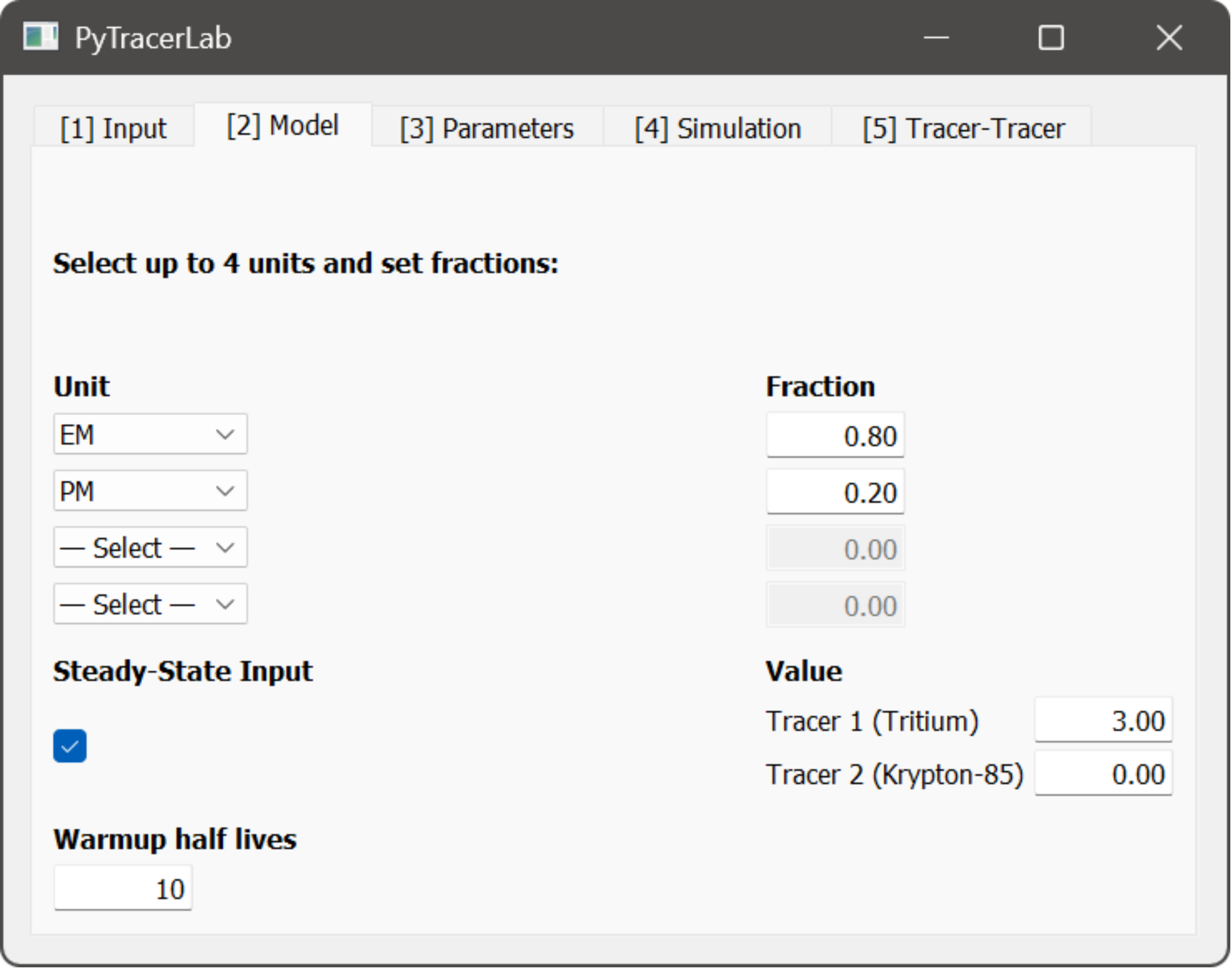
In diesem Tab werden die verschiedenen Modellteile ausgewählt, die in die Simulationen einbezogen werden.
Auswahl von bis zu 4 parallel zu verwendenden Modelleinheiten
verfügbare Einheiten:
Piston-Flow Model (PM)
Exponential Model (EM)
Exponential Piston-Flow Model (EPM)
Dispersion Model (DM)
jede Einheit ist mit einem entsprechenden Anteil der gesamten Systemantwort bzw. -ausgabe verknüpft; die Anteile aller aktiven Einheiten müssen sich zu eins summieren, andernfalls wird ein Fehler ausgelöst und das Modell läuft nicht
Angabe, ob ein stationärer Tracer-Eingang berücksichtigt werden soll, der für die Zeit vor dem Beginn der Datensätze gilt
Angabe der Warmlauf-Zeitspanne
dies stellt den stationären Tracer-Eingang für die Dauer der hier angegebenen Anzahl von Tracer-Halbwertszeiten voran
der Modell-Warmlauf hilft, unerwünschte Unregelmäßigkeiten zu entfernen, die in frühen Phasen von Simulationen auftreten können; weitere Details finden Sie hier
im Fall von zwei Tracern wird die längere der beiden Halbwertszeiten verwendet
Important
Der stationäre Eingangswert wird in denselben Einheiten interpretiert, die in den Tracer-Eingangs- und Beobachtungsdatensätzen verwendet werden. Einheiten werden intern nicht überprüft. Wenn die Einheiten nicht übereinstimmen, werden unerwünschte und falsche Ergebnisse erzielt!
3. Der Parameter-Tab
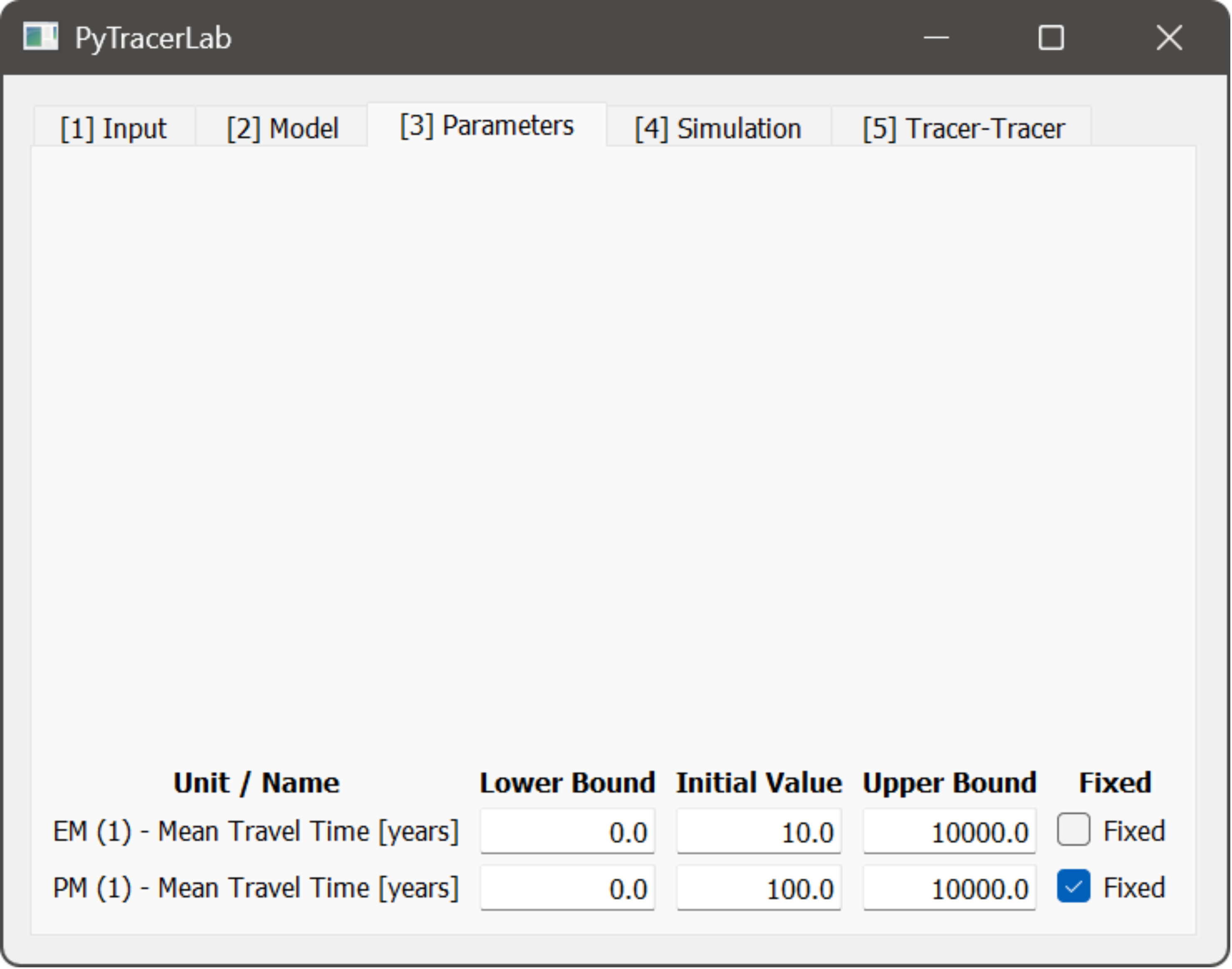
In diesem Tab werden Einstellungen zu den Modellparametern vorgenommen, dazu, wie sie während der Kalibrierung begrenzt werden und welche aktuellen Werte sie annehmen.
Angabe der unteren Grenze, des aktuellen Werts, der oberen Grenze und des Kalibrierungsstatus für alle Modellparameter; die verschiedenen Modellparameter sind in Zeilen organisiert
der für einen Parameter angegebene Wert wird als sein Wert für die einfache Simulation und als Startwert für die Kalibrierung verwendet
Parameter, die auf fixed gesetzt sind, bleiben während der Kalibrierung auf ihrem angegebenen Wert
Important
Zeiteinheiten von Parametern sind stets in Jahren. Halbwertszeiten werden intern umgerechnet, aber andere Parameter mit Zeiteinheiten werden in Monaten interpretiert.
4. Der Simulations-Tab
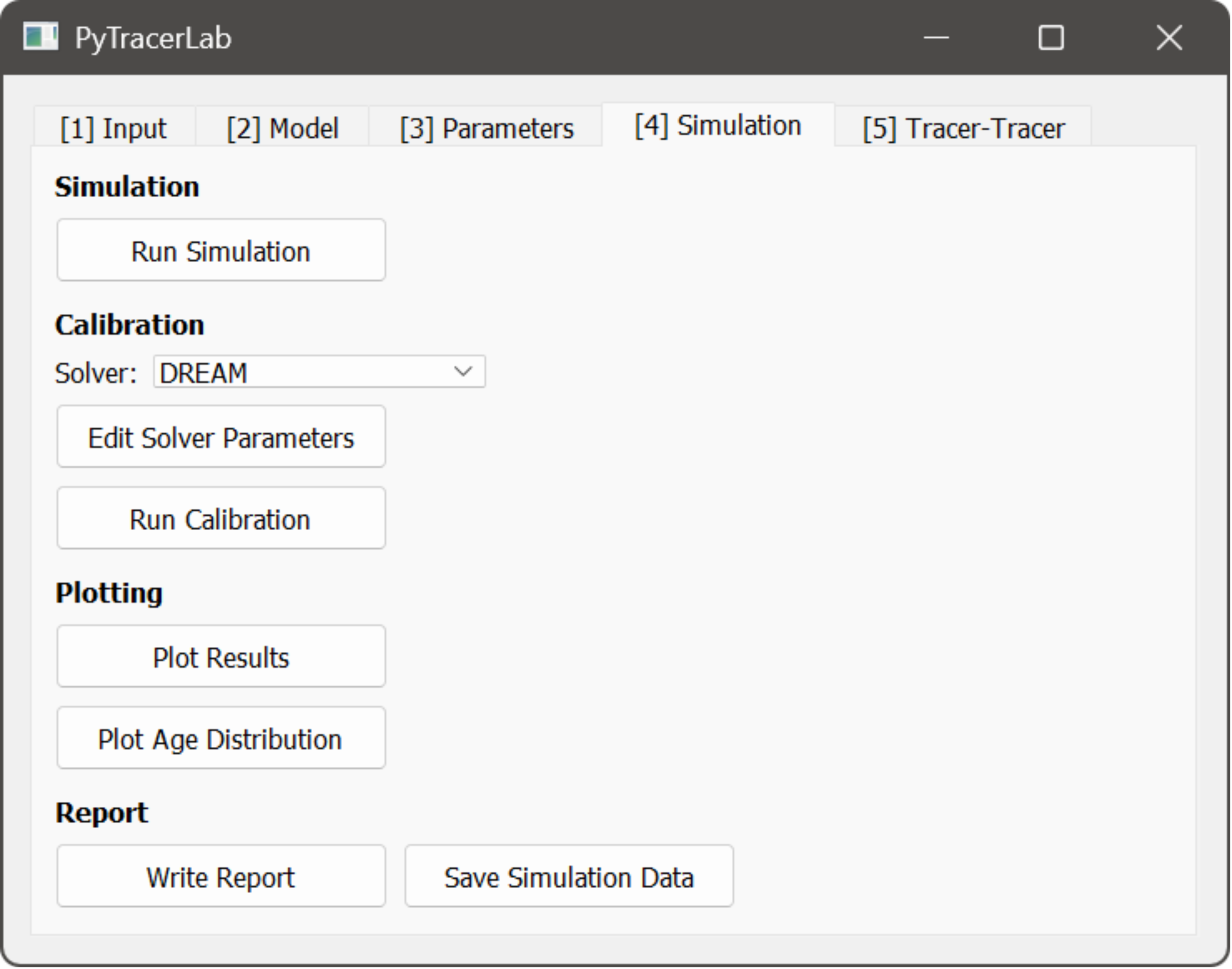
In diesem Tab können Simulationen durchgeführt, Modellparameter automatisch kalibriert, Ergebnisse geplottet und Berichte erzeugt werden.
Durchführung einer Modellsimulation mit den aktuellen Parametern
Durchführung einer Modellkalibrierung
Auswahl eines Solvers
Änderung der Solver-Parameter (erfordert mindestens ein grundlegendes Verständnis der Solver)
Ausführung der automatischen Kalibrierung
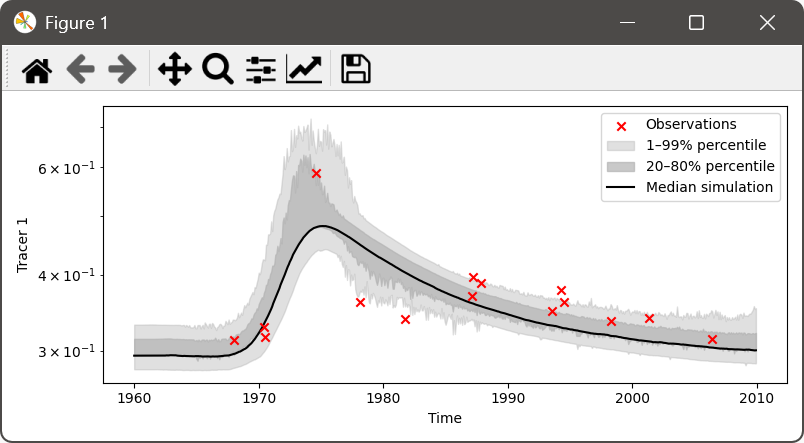
Plotten der Ergebnisse der aktuellen Simulation / der kalibrierten Modellsimulation
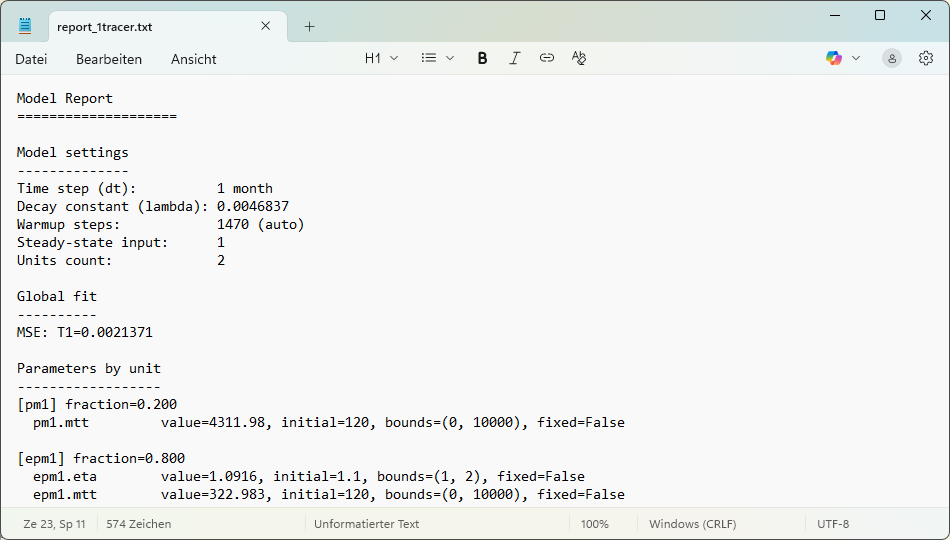
Erstellung eines Berichts einschließlich der kalibrierten Parameter, Fehlermetriken und weiterer Modelldetails in einer Textdatei; verwendet einen Dateidialog zum Speichern der Berichtsdatei
Tip
Alle Plots, die PyTracerLab erzeugt, können in der Plot-Ansicht interaktiv angepasst werden. Weitere Details dazu, wie das Erscheinungsbild von Plots geändert werden kann, finden Sie in der (matplotlib-Dokumentation)[https://matplotlib.org/stable/users/explain/figure/interactive.html].
Vorbereitung der Datensätze
Datensätze müssen auf eine bestimmte Weise vorbereitet werden, damit die App die Daten einlesen kann. Dateien müssen stets CSVs sein. Die Tracer-Eingangs- und Beobachtungszeitreihendaten müssen dieselbe Länge haben. Zeitstempel, die in der Tracer-Eingangsreihe vorhanden sind, für die aber keine Beobachtung verfügbar ist, müssen als fehlende Werte markiert werden (siehe unten). Es wird angenommen, dass die Zeitreihen keine Lücken aufweisen und vor der Verwendung in PyTracerLab entsprechend aufbereitet werden. Vollständige Beispieldateien mit dieser Struktur können unter Beispieldateien heruntergeladen werden.
Unten kann anstelle von „# Date, CTracer“ oder „# Date, CTracer1, CTracer2“ jede andere Beschreibung verwendet werden. Die erste Zeile in der Datei wird beim Einlesen übersprungen!
Monatliche Daten
Ein einzelner Tracer
Monatliche Tracer-Eingangsreihen sollten das folgende Format haben, wenn ein einzelner Tracer betrachtet wird:
# Date, CTracer
1996-01, 1.03
1996-02, 2.12
1996-03, 0.08
...
2009-11, 0.05
Monatliche Tracer-Beobachtungsreihen sollten das folgende Format haben, wenn ein einzelner Tracer betrachtet wird („nan“, falls zu diesem Zeitstempel keine Beobachtung verfügbar ist):
# Date, CTracer
1996-01, nan
1996-02, 0.17
1996-03, nan
...
2009-11, nan
Zwei Tracer
Monatliche Tracer-Eingangsreihen sollten das folgende Format haben, wenn zwei Tracer betrachtet werden:
# Date, CTracer1, CTracer2
1996-01, 1.03, 0.01
1996-02, 2.12, 0.06
1996-03, 0.08, 0.02
...
2009-11, 0.05, 1.25
Monatliche Tracer-Beobachtungsreihen sollten das folgende Format haben, wenn zwei Tracer betrachtet werden („nan“, falls zu diesem Zeitstempel keine Beobachtung verfügbar ist):
# Date, CTracer1, CTracer2
1996-01, nan, nan
1996-02, 1.14, 0.01
1996-03, nan, nan
1996-04, 1.17, nan
1996-05, nan, 0.05
...
2009-11, nan, nan
Jährliche Daten
Ein einzelner Tracer
Jährliche Tracer-Eingangsreihen sollten das folgende Format haben, wenn ein einzelner Tracer betrachtet wird:
# Date, CTracer
1996, 1.03
1997, 2.12
1998, 0.08
...
2009, 0.05
Jährliche Tracer-Beobachtungsreihen sollten das folgende Format haben, wenn ein einzelner Tracer betrachtet wird („nan“, falls zu diesem Zeitstempel keine Beobachtung verfügbar ist):
# Date, CTracer
1996, nan
1997, 0.17
1998, nan
...
2009, nan
Zwei Tracer
Jährliche Tracer-Eingangsreihen sollten das folgende Format haben, wenn zwei Tracer betrachtet werden:
# Date, CTracer1, CTracer2
1996, 1.03, 0.01
1997, 2.12, 0.06
1998, 0.08, 0.02
...
2009, 0.05, 1.25
Jährliche Tracer-Beobachtungsreihen sollten das folgende Format haben, wenn zwei Tracer betrachtet werden („nan“, falls zu diesem Zeitstempel keine Beobachtung verfügbar ist):
# Date, CTracer1, CTracer2
1996, nan, nan
1997, 1.14, 0.01
1998, nan, nan
1998, 1.16, nan
1998, nan, 0.06
...
2009, nan, nan